Início › Fire Stick
Teste grátis de 6 horas · sem cartãoIPTV Fire Stick: como instalar, qual app usar e testar grátis
Guia direto para colocar IPTV no Fire Stick: liberar o Downloader, escolher o app certo e configurar o login. E o melhor: você testa grátis por 6 horas antes de pagar.
Pedir teste grátis no WhatsApp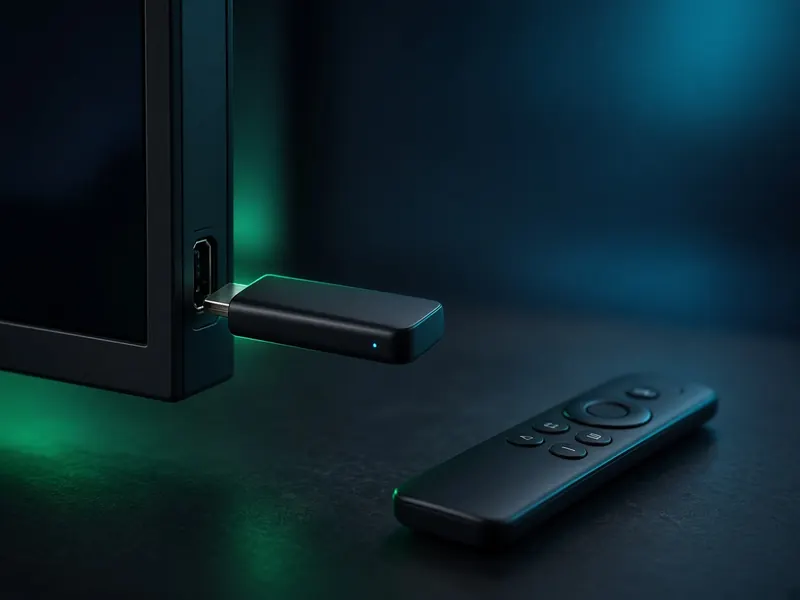
Como funciona IPTV no Fire Stick?
IPTV no Fire Stick funciona por um app de terceiros, como IPTV Smarters Pro, XCIPTV ou TiviMate. Você digita usuário, senha e endereço do servidor, o app puxa canais, filmes e séries pela internet e o Fire TV Stick mostra tudo na TV.
O Fire TV Stick é um dos jeitos mais práticos de ter IPTV: liga na entrada HDMI, conecta no Wi-Fi e transforma qualquer TV em smart. O porém: muitos apps de IPTV não ficam na loja da Amazon. Por isso, quase sempre você vai usar o app Downloader para instalar o player.
Aqui você vê o caminho inteiro, sem pular etapa: liberar a instalação, baixar o app, colocar o login e deixar o IPTV no Fire Stick rodando liso. Se a sua TV já é smart e você prefere não usar o stick, veja o guia de IPTV para Smart TV.
O que você precisa antes de começar
- Fire TV Stick ligado na TV, na tomada e conectado ao Wi-Fi.
- Conta Amazon configurada no aparelho (não precisa ser Prime).
- Controle remoto funcionando, de preferência com pilhas novas.
- Seus dados de acesso: usuário, senha e endereço do servidor (login Xtream) ou um link M3U.
- Uns 15 minutos de paciência.
Ainda não tem acesso? Peça o teste IPTV grátis de 6 horas no WhatsApp antes de instalar. Assim você já configura com um login de verdade e vê o resultado na hora.
Qual Fire TV Stick você tem? As diferenças na prática
Para IPTV, o Fire TV Stick 4K e o 4K Max são os mais folgados: Wi-Fi mais rápido, suporte a 4K e o Max ainda tem o dobro de espaço. O Lite funciona bem em Full HD, mas sente mais com listas grandes. Modelos com Vega OS não aceitam apps de fora da loja.
| Modelo | Imagem | Wi-Fi | Armazenamento | Para IPTV |
|---|---|---|---|---|
| Fire TV Stick Lite | Full HD | Wi-Fi 5 | 8 GB | Funciona. Prefira apps leves e limpe o cache com frequência. |
| Fire TV Stick (3ª geração) | Full HD | Wi-Fi 5 | 8 GB | Bom para TV Full HD. |
| Fire TV Stick 4K (2ª geração) | 4K HDR | Wi-Fi 6 | 8 GB | Melhor custo-benefício para IPTV. |
| Fire TV Stick 4K Max (2ª geração) | 4K HDR | Wi-Fi 6E | 16 GB | O mais rápido e com mais espaço para apps. |
| Modelos com Vega OS (ex.: Fire TV Stick 4K Select) | 4K HDR | Veja a caixa | Veja a caixa | Não aceitam Downloader nem APK. Só apps da loja da Amazon. |
Para descobrir o seu: Configurações › Minha Fire TV › Sobre. O nome do aparelho aparece no topo. Lite, 3ª geração, 4K e 4K Max rodam Fire OS, baseado em Android, e aceitam o Downloader. Se o seu for um modelo novo com Vega OS, fale com a gente antes de assinar: aí só dá para usar apps que estejam na loja da Amazon.
Como instalar IPTV no Fire TV Stick: passo a passo completo
Para instalar IPTV no Fire TV Stick: ative as Opções do desenvolvedor, baixe o Downloader na loja da Amazon, libere o Downloader para instalar apps, baixe o player pelo link oficial e entre com usuário, senha e servidor. Leva de 10 a 15 minutos.
1. Ative as Opções do desenvolvedor
- Abra as Configurações. É o ícone de engrenagem no canto direito da tela inicial.
- Entre em Minha Fire TV › Sobre.
- Clique 7 vezes seguidas no nome do aparelho (por exemplo, “Fire TV Stick 4K”). Aparece um aviso de que você agora é desenvolvedor.
- Volte uma tela. Agora existe o item Opções do desenvolvedor dentro de Minha Fire TV.
Em alguns aparelhos com sistema mais antigo, as Opções do desenvolvedor já aparecem direto. Se for o seu caso, pule para o próximo passo.
2. Instale o Downloader
- Vá na lupa (Buscar) da tela inicial e digite “Downloader”. Também dá para pedir pela voz no botão da Alexa.
- Escolha o app laranja do desenvolvedor AFTVnews e clique em Baixar. Ele é gratuito.
- Abra o Downloader uma vez e permita o acesso a arquivos quando ele pedir.
3. Libere o Downloader para instalar apps
- Vá em Configurações › Minha Fire TV › Opções do desenvolvedor.
- Clique em Instalar apps desconhecidos. Em algumas versões o nome é Apps de origem desconhecida.
- Ative só o Downloader. Não precisa liberar nenhum outro app.
4. Baixe e instale o app de IPTV
- Abra o Downloader e clique no campo de endereço.
- Digite o link oficial do app ou o código numérico do Downloader que a nossa equipe passar no WhatsApp. Clique em Go.
- Espere o download. Quando abrir a tela de instalação, clique em Instalar.
- Clique em Concluído (não em Abrir). Na tela seguinte, clique em Excluir duas vezes para apagar o arquivo .apk e liberar espaço.
Antes de ir pelo Downloader, procure o app na própria loja da Amazon. Alguns players aparecem lá por um tempo e depois somem. Se estiver na loja, instale por lá: é mais simples e atualiza sozinho.
5. Configure o login Xtream
- Abra o app em Seus apps e canais. Dica: segure o botão Home, entre em Apps e mova o ícone para a primeira fileira.
- Escolha o login por Xtream Codes. O nome muda de app para app: “Xtream Codes API”, “Login with Xtream” ou só “XC”.
- Preencha os campos: nome da lista (qualquer um), usuário, senha e URL do servidor, exatamente como você recebeu. Inclua o http:// e a porta, se houver (algo como :8080).
- Clique em Adicionar ou Entrar e espere carregar canais, filmes e séries. A primeira carga pode levar alguns minutos.
Recebeu um link M3U em vez de login? Escolha a opção de carregar playlist por URL e cole o link. O login Xtream costuma ser mais prático, porque já organiza ao vivo, filmes e séries separados e puxa o guia de programação.
Quer instalar com alguém te guiando?
Peça o teste grátis de 6 horas. Uma pessoa libera o acesso, indica o app certo para o seu Fire Stick e acompanha a instalação pelo WhatsApp.
Quero testar grátis agoraMelhor app IPTV para Fire Stick: qual escolher?
Não existe um único melhor app IPTV para Fire Stick. O IPTV Smarters Pro é o mais fácil para começar, o XCIPTV é leve e vai bem no Lite, e o TiviMate é o preferido de quem assiste muito canal ao vivo. A equipe da IATV indica o certo para o seu modelo.
| App | Ponto forte | Atenção | Indicado para |
|---|---|---|---|
| IPTV Smarters Pro | Interface simples, aceita Xtream e M3U | Entra e sai da loja; baixe só pelo link oficial | Quem está começando |
| XCIPTV | Leve, abre rápido, aceita Xtream | Visual mais simples | Fire TV Stick Lite e modelos mais antigos |
| TiviMate | Guia de programação excelente, favoritos e navegação rápida | Recursos avançados exigem a assinatura Premium do próprio app | Quem assiste muito canal ao vivo |
| IBO Player | Mesma conta em vários aparelhos | Depois do período de teste do app, cobra ativação própria | Quem já usa o IBO em outra TV |
Taxas de ativação e assinaturas desses apps são cobradas pelos próprios desenvolvedores, não pela IATV, e mudam com o tempo. Smart IPTV e SS IPTV fazem mais sentido em TV com sistema próprio; veja os guias de IPTV na Samsung e de IPTV na LG. No Fire Stick, os apps da tabela costumam rodar melhor.
Uma regra simples: se o app escolhido travar ou ficar confuso, troque de app antes de culpar o sinal. O mesmo login funciona em qualquer player compatível com Xtream.
Aviso honesto: instale só apps de fontes confiáveis
Liberar “Instalar apps desconhecidos” abre uma porta no seu Fire Stick. Ela é segura se você usar com cuidado:
- Baixe apenas do site oficial do desenvolvedor ou do link enviado por quem te atende.
- Fuja de “versão modificada”, “premium liberado” e APK compartilhado em grupo ou vídeo aleatório. É o jeito mais comum de pegar vírus no aparelho.
- Nenhum player de IPTV precisa da sua senha da Amazon nem de dados de cartão para instalar.
- Terminada a instalação, você pode desativar de novo o Downloader em Instalar apps desconhecidos.
- Se o Fire Stick ficar lento, esquentar ou abrir propaganda do nada, desinstale o último app que você baixou.
Na dúvida, mande um print no WhatsApp antes de instalar. A gente confirma se o link é o certo.
Como deixar o IPTV no Fire Stick mais rápido
Os ajustes que mais resolvem travamento no Fire Stick são: usar Wi-Fi 5 GHz ou cabo com adaptador ethernet, limpar o cache do app de IPTV, manter espaço livre no armazenamento e ligar o stick na tomada com a fonte original.
Use o Wi-Fi 5 GHz
A faixa de 5 GHz é mais rápida e sofre menos interferência que a de 2,4 GHz. Em Configurações › Rede, escolha a rede com “5G” no nome. Se possível, deixe o roteador no mesmo cômodo da TV.
Ligue no cabo com adaptador ethernet
É o upgrade que mais faz diferença. Um adaptador ethernet compatível com Fire TV liga o cabo de rede direto no stick e acaba com a oscilação do Wi-Fi. A Amazon vende um modelo oficial.
Limpe o cache do app
Configurações › Aplicativos › Gerenciar aplicativos instalados › escolha o app › Limpar cache. Não clique em Limpar dados, senão você vai precisar digitar o login de novo.
Libere armazenamento
Veja o espaço em Configurações › Minha Fire TV › Sobre › Armazenamento. Apague APKs antigos no Downloader e desinstale apps que você não usa. Com pouco espaço, o player trava e fecha sozinho.
Reinicie de vez em quando
Segure os botões Selecionar e Play/Pause por uns 5 segundos, ou vá em Configurações › Minha Fire TV › Reiniciar. Isso fecha o que ficou aberto em segundo plano.
Use a fonte original
Ligue o Fire Stick na tomada com o carregador da caixa, não na porta USB da TV. Energia fraca causa travadinhas e reinícios que parecem problema do IPTV.
Dentro do app também vale mexer: muitos players deixam trocar o decodificador (hardware ou software) ou o player interno. Se um canal engasga, teste a outra opção antes de desistir.
Problemas comuns no IPTV Fire Stick e como resolver
| Problema | Causa provável | O que fazer |
|---|---|---|
| Não acho as Opções do desenvolvedor | Menu escondido nas versões novas do Fire OS | Em Minha Fire TV › Sobre, clique 7 vezes no nome do aparelho |
| Downloader não aparece em Instalar apps desconhecidos | O Downloader ainda não foi aberto | Abra o Downloader uma vez e volte na opção |
| “Erro ao analisar o pacote” ou o app não instala | Download incompleto, pouco espaço ou app incompatível | Apague o arquivo, libere espaço e baixe de novo pelo link oficial |
| Login inválido ou “authorization failed” | Erro de digitação no usuário, senha ou URL | Confira maiúsculas, espaços, http:// e porta; copie de novo do WhatsApp |
| A lista carrega, mas os canais não abrem | Teste expirado, servidor fora ou player incompatível | Confira o horário do teste, troque o decodificador no app e chame o suporte |
| Trava no meio do jogo ou do filme | Wi-Fi fraco, cache cheio ou rede sobrecarregada | Passe para 5 GHz ou cabo, limpe o cache e reinicie |
| Guia de programação vazio | Guia (EPG) não atualizado | Atualize o EPG nas configurações do app e espere alguns minutos |
| O ícone do app sumiu | Ficou no fim da lista de apps | Segure o botão Home › Apps e mova o ícone para o topo |
Se nada disso resolver, mande foto da tela no WhatsApp. Ver o erro exato economiza muito tempo.
Qual internet preciso para IPTV no Fire TV Stick?
Como referência, conte com pelo menos 10 a 15 Mbps estáveis para Full HD e cerca de 25 Mbps para 4K, por tela assistindo ao mesmo tempo. Mais importante que a velocidade contratada é o sinal chegar firme até o Fire Stick.
- Meça no próprio aparelho. Abra fast.com no navegador Silk ou use um app de teste de velocidade da loja. Testar no celular, do lado do roteador, engana.
- Some as telas. Duas TVs e um celular em vídeo ao mesmo tempo dividem a mesma internet.
- Teste no horário de pico. À noite e em dia de jogo a rede do bairro fica mais carregada.
- Fique de olho no roteador. Muitos roteadores de operadora são fracos. Um repetidor bom ou o cabo resolvem a maioria dos casos.
Usa outros aparelhos além do stick? O guia de IPTV na TV Box segue a mesma lógica de rede e app.
Como testar IPTV no Fire Stick grátis por 6 horas
Chame a IATV no WhatsApp e diga que usa Fire TV Stick. Uma pessoa libera o teste grátis de 6 horas, normalmente em poucos minutos, sem cartão e sem compromisso. As 6 horas contam a partir da liberação.
- Chame no WhatsApp e diga o modelo do seu Fire Stick.
- Receba o acesso: usuário, senha e endereço do servidor e/ou link M3U, com a indicação do app certo.
- Instale com acompanhamento. Travou em algum passo? Mande foto da tela e a gente te guia.
- Teste no horário em que você mais assiste. Como a contagem começa na liberação, peça o teste quando tiver tempo de usar.
- Não curtiu? Teste outra marca. A IATV trabalha com várias marcas de IPTV, e dá para testar outra no mesmo WhatsApp.
- Gostou? Assine ali mesmo. Planos e valores são informados no WhatsApp, e a renovação também é feita com atendimento humano.
Quer saber mais? Veja como funciona o teste grátis de IPTV ou volte para a página de IPTV para Smart TV e compare com os outros aparelhos.
Pronto para testar IPTV no seu Fire Stick?
Teste grátis de 6 horas, sem cartão, liberado por uma pessoa no WhatsApp. Você instala com ajuda e só decide depois de assistir.
Pedir meu teste de 6 horasPerguntas frequentes
Dá para instalar IPTV no Fire Stick sem o Downloader?
Sim, se o app que você quer estiver na loja da Amazon naquele momento. Quando não está, o Downloader é o caminho mais simples. Existem outros métodos, pelo computador ou celular, mas são mais trabalhosos.
Instalar apps pelo Downloader é seguro?
É seguro quando o arquivo vem do site oficial do desenvolvedor ou de um link confiável. O risco está em APKs modificados e de origem desconhecida. Depois de instalar, você pode desativar de novo a permissão do Downloader.
Qual o melhor app IPTV para Fire TV Stick Lite?
No Lite, apps leves como XCIPTV e IPTV Smarters Pro costumam rodar melhor. Limpe o cache com frequência e mantenha espaço livre, porque o Lite tem menos folga que os modelos 4K.
IPTV no Fire Stick funciona em 4K?
Só no Fire TV Stick 4K ou 4K Max, ligado em uma TV 4K, com conteúdo transmitido em 4K e internet suficiente. O Lite e o Fire TV Stick de 3ª geração vão até Full HD.
Preciso de conta Amazon Prime para usar IPTV no Fire Stick?
Não. Você precisa só de uma conta Amazon comum para configurar o aparelho e baixar o Downloader. O Prime não interfere no IPTV.
O teste grátis de 6 horas pede cartão de crédito?
Não. O teste é sem cartão e sem compromisso, liberado por uma pessoa no WhatsApp. As 6 horas começam a contar quando o teste é liberado.
Por que o app de IPTV sumiu da loja da Amazon?
Apps de IPTV saem e voltam das lojas por decisão do desenvolvedor ou da própria Amazon. Se sumiu, dá para instalar pelo link oficial via Downloader. Confirme no WhatsApp qual app está funcionando melhor agora.
O Fire Stick trava: é o IPTV ou a minha internet?
Abra o YouTube no mesmo Fire Stick. Se ele também trava, o problema é a rede; tente 5 GHz ou cabo. Se só o IPTV trava, limpe o cache, troque o decodificador ou o app e fale com o suporte.
Meu Fire Stick novo não deixa instalar apps de fora. Por quê?
Alguns modelos novos, como o Fire TV Stick 4K Select, usam o Vega OS, que não aceita APK nem Downloader. Neles, só funcionam apps disponíveis na loja da Amazon. Fale com a gente antes de assinar.
Posso usar o mesmo login no Fire Stick e em outro aparelho?
O login Xtream funciona em qualquer app compatível, no Fire Stick, celular, TV Box ou Smart TV. Quantas telas podem assistir ao mesmo tempo depende do plano; isso é informado no WhatsApp.
Fale com a IATV no WhatsApp
Peça seu teste grátis de 6 horas. Uma pessoa libera o acesso e te ajuda a instalar.
Pedir teste grátis